|
//
Geliştirilmiş Osmanlıca - YARDIM
Geliştirilmiş Osmanlıca Klavye, bir ağ tarayıcısı aracılığıyla girilen Latin harflerinin Arap harflerindeki karşılığını ve bitişimini verir. Program, bünyesindeki metinleri Word gibi bir kelime işlemcisine aktarabilir ve aktarımdan önce veya sonra düzenleme yapabilmenize olanak sağlar. Ayrıca, herhangi bir Latin harfli metni program içerisine kopyalayarak, anında Arap harfli karşılıklarını alabilirsiniz. Programın genel özellikleri şöyledir:
1. Tarayıcı olarak Internet Explorer kullanıyorsanız, programı çalıştırdığınızda bir defaya mahsus olarak programa izin vermeniz gerekmektedir. Programı çalıştırdığınızda ekranın üst kısmında sarı renkte bir uyarı bandı göreceksiniz. Bu banda tıklayarak "Engellenen İçeriğe İzin Ver" seçeneğine seçiniz. Program sorunsuz bir şekilde kullanılmaya hazır hale gelecektir. 2. Sonrasında, programın üst kısmında yer alan kutucuğa ister klavyeden harfleri tuşlayarak isterseniz de program üzerinde yer alan tuşları tıklayarak isterseniz de herhangi bir Latin harfli metni kutucuğun içerisine yapıştırarak metin girişi yapınız.
3.
Kutucuk içerisinde hazır olan metni "Kopyala" tuşuna basarak
hafızaya alabilir ve herhangi bir kelime işlemcisi içerisine sağ
tıklayıp "Yapıştır" komutunu vererek yapıştırabilirsiniz (kelime
işlemcisi olarak Microsoft Word kullanmanız daha sağlıklı
olacaktır).
æ å Ó ó Ô ô Õ õ Ù ù Ú ú Û û Ò ò á à ä ã ë ê è é ñ ث ث ح ح ظ ظ ذ ذ ط ط ق ق و و خ خ غ غ ص ص ض ض ع غ ك
Not:
Oktay New Transkripsiyon
yazı tipi bilgisayarınızda yüklü değilse karakterler düzgün bir
şekilde görüntülenemeyecektir. Ayrıca, Oktay New Transkripsiyon
gibi geçerliliğini yitirmiş bir yazı tipi yerine Gentium Plus
veya Doulos SIL gibi Unicode karakterli bir yazı tipi
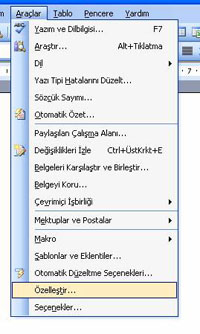
kullanmanızı tavsiye ederim. Eğer Microsoft Word içerisine kopyaladığınız metinde harfler bitişik halde değilse aşağıdaki işlemleri yaparak bitişik hale gelmesini sağlayabilirsiniz: 1. "Araçlar" menüsünden "Özelleştir" seçeneğine tıklayınız.
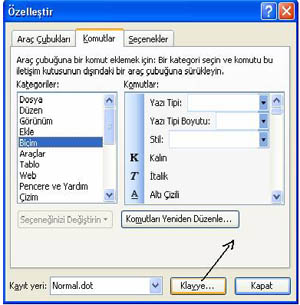
2. Ardından "Komutlar" sekmesine geçiniz ve "Klavye" tuşuna tıklayınız.
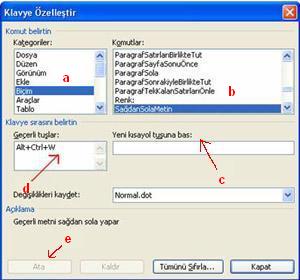
3. Sol kısımdan "Biçim" seçeneğini, sağ kısımdan ise "SağdanSolaMetin" öğesini seçip "Yeni kısayol tuşuna bas" kutucuğunda Alt+Ctrl+W tuşlarına birlikte basıp, sol alt kısımdaki "Ata" seçeneğine tıklayınız (isteğinize göre başka bir kısayol da belirtebilirsiniz).
4. Sonrasında, programdan kopyalamış olduğunuz Arap harfli metni seçip, Alt+Ctrl+W (ya da sizin belirlemiş olduğunuz kısayol tuşuna) tuşlarına birlikte basıp harfleri birleştiriniz. Birleştirme işleminden önce: ك ت ا ب Birleştirme işleminden sonra: كتاب NOT: Microsoft Office'in en son sürümlerinde menünün yeri farklılık göstermektedir. Dosya > Seçenekler > Şeridi Özelleştir > Klavye Kısayolları: Özelleştir sırasıyla açacağınız Kategoriler kısmından Tüm Komutlar ve ardından sağ tarafta yer alan SağdanSolaMetin kutucuğuyla aynı işlemleri gerçekleştirebilirsiniz. 5. Metniniz hazır hale gelmiştir. Eğer isterseniz, buraya tıklayarak çıkan sayfada yer alan yazı tiplerini bilgisayarınıza kurabilir ve daha "şık" metinler elde edebilirsiniz.
NOT: Fare imlecini ana
harflerin üzerine getirip bekleterek, ilgili harfin klavyeden
hangi tuşa basılarak yazılacağını öğrenebilirsiniz. Görüş, öneri ve isteklerinizi iletmek için buraya tıklayarak, açılan formu doldurabilirsiniz.
İyi günlerde kullanmanız dileğiyle: |