
Kotalı (Limitli) İnternet Kullanıcıları İçin NetMeter
İnternet erişim ücretlerinin pahalılığı nedeniyle kotalı (limitli) tarifeleri kullanmak zorunda olan aboneler, ay sonunda kota aşımından dolayı yüksek meblağları ödemek durumunda kalmamak için birtakım önlemler almalıdırlar. Bunların en başında, kotayı en etkili şekilde kullanmak ve belli bir planlama yapmak gelir. Bu hususta “NetMeter” isimli ücretsiz bir program, kota düzenlemesi yaparak kotanın ne kadarının harcandığını ya da günlere göre kullanım oranlarını gösterip kotalı İnternet kullanıcılarının “Ne kadar kotam kaldı?” sorularına cevap veriyor. Bunun yanı sıra Program, kotasız İnternet aboneleri için de toplam gönderim ve indirim miktarlarlarıyla anlık hızları gösterebiliyor.
Programın Kurulumu
Buradan indirebileceğiniz programı bilgisayarınıza kurup çalıştırdıktan sonra, ekranınızın sağ alt köşesinde yer alan saatin bulunduğu tablada iki kahverengi sütundan oluşan bir simge göreceksiniz. Bu simge NetMeter’ın simgesi olup o anki indirim (download) ve gönderim (upload) hızlarını yeşil çubuklarla göstermektedir.
Programın Ayarlanması
Program simgesine sağ fare tuşu ile tıklayıp açılan menüden “Options” seçeneğine girerek Programın ana ayarlar ekranına ulaşabilirsiniz. Burada, öncelikli olarak yapmanız gereken, pencerenin sol alt kısmında yer alan “Load on windows startup” seçeneğini işaretlemektir. Bu sayede bilgisayarınızı her açışınızda Program otomatik olarak çalışacaktır. Yine bu pencerede yer alan “Use old display unit descriptions (KB instead of KiB)” seçeneğini işaretleyerek de oranları KB ve MB cinsinden görebilirsiniz.
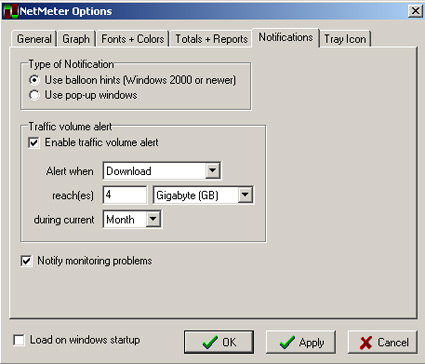
Aynı ekranda yer alan “Notifications” sekmesine tıklayarak kota düzenlemesi kısmına ulaşabilirsiniz. Bu ekranda yapmanız gereken ilk işlem, “Enable traffic volume alert” seçeneğini işaretleyip abonesi olduğunuz tarifenin kota değerini “reach(es)” yazılı kutucuğa girmenizdir. Örneğin 4 GB kotalı bir tarife için buraya “4” değerini girip sağ kısımdaki seçeneklerden de “Gigabyte (GB)” seçeneğini seçebilirsiniz. Burada dikkat edilmesi gereken hususlardan biri “Alert when” kısmını “Download”, “during current” kısmın da “Month” olarak belirlemektir. Tüm bu işlemleri yaptıktan sonra “OK” tuşuna basarak ayarlar ekranından çıkabilirsiniz.
Rapor ve Kayıt İşlemleri
NetMeter, ağ trafiğini denetleyerek günlere, haftalara ve aylara göre indirim ve gönderim miktarlarını biriktirmektedir. Yine, Programın sistem saatinin olduğu kısımda yer alan simgesine sağ fare tuşu ile tıklayıp “Totals” seçeneğini açarak detaylı raporlara ulaşabilirsiniz.
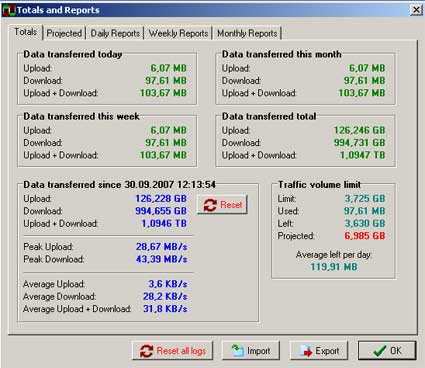
“Totals and Reports” başlıklı pencerede yer alan iki sütun hâlindeki ilk dört grupta gün, hafta ve aya göre oranlar ile genel toplamdaki indirim ve gönderim miktarlarını görebilirsiniz. Sağ kısımda yer alan “Traffic volume limit” kısmında ise daha önce programa tanıtmış olduğunuz kotaya göre kullanım oranları ve günlük ne kadar kullanım hakkınızın kaldığı gibi detayları inceleyebilirsiniz. Buradaki “Used” ibaresi eksiyi gösterdiğinde kotanızı aşmış olabilirsiniz.
4 GB olarak programa tanıttığımız kota, burada 3.725 GB olarak görünmektedir. Bu farklılık, Programın yerel ağ cihazlarının trafiğini göz önüne almasından kaynaklanmaktadır. Ayrıca Program, bu cihazlar arasındaki trafiği de raporlara yansıtmaktadır. Asıl kotanız ile bu ekranda gösterilen kotanız birbirini tutmayabilir. Bu bakımdan, yukarıda 4 GB olarak girdiğiniz kotayı 4.5 GB olarak da girebilirsiniz.
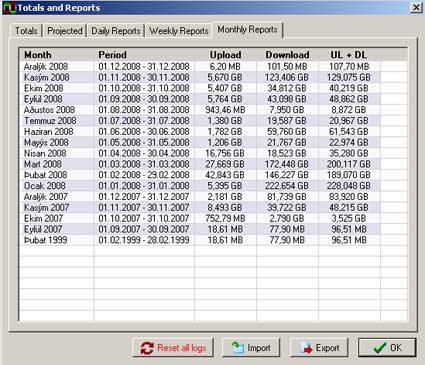
Yine bu ekrandan ulaşabileceğiniz bir diğer özellik olan aylık raporlama (Monthly Reports) sayesinde aylara göre ne kadar indirim ve gönderim yaptığınızı inceleyebilirsiniz. Bu raporlama seçeneği, kotalı kullanıcılar için kotanın ne derece etkili kullanıldığını ortaya koyabilirken kotasız kullanıcılar içinse istatistikî bilgiler sunabilir.
Anlık İndirim (Download) ve Gönderim (Upload) Oranları
NetMeter’ın bir diğer özelliği olan “Meter” aracı, İnternete bağlı bulunduğunuz an ve öncesindeki indirim ve gönderim hızlarını görüntüleyebilmektedir. Yine program simgesine sağ tuş ile tıkladıktan sonra “Show Meter” seçeneğiyle ulaşabileceğiniz bu özellik, genişletilebilir bir pencereden oluşmaktadır. Bu sayede hızları görüntüleyebileceğiniz zaman aralığını kendiniz de belirleyebilirsiniz.
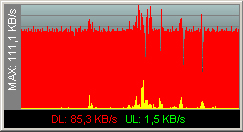
Bu ekrandaki kırmızı belirteçler indirme oranını, yeşil belirteçler ise gönderme oranını nitelemektedir. NetMeter’ın bu göstergesi, bilgisayarınızın arkaplanında çalışan zararlı bir uygulamanın yüklü olup olmadığını anlamanıza da yardımcı olabilir. Öyle ki; İnternet üzerinden hiçbir işlem yapmadığınız hâlde bu gösterge uzun süre boyunca aktif olarak çalışıyorsa, arkaplanda sizin isteğiniz dışında çalışan bir uygulama var demektir.



Arkadaşlar ben totals bölümüne giriyorum kenarda traffic volume limits die bir yer var net’in sınırı 4 GB ama en altta kırmızı olarak 4,770 ve fazlasını gösteriyor aşmışmıyım netimi ama daha neti açalı 1 saat oldu ve sadece 180kb’lik resim indirdim. Yardım.
ben yukledım de kotamı dolu gösteriyor fakat dolu değil
peki sınırlı inetrentte msn veya fecebooka girilirmi bana yardım edebilirimisiniz??
çok güzel bir proğram başıma dert olmuştu kotayı aşma korkusu
ben programı yükledim sonra çalıştı iyi oldu ama 3 ay fln geçti şimdi çalışmıo “nothing going to monitor” diyi diyip duruyo napiim???? lütfen yardım edin 😀
cok guzel bişey yapmışınız ama inigilizce bilmiyenler içinde bi cozum yolu yapsanız daha iyi olur bence herkes benle aynı fikirde..
çok yararlı bir program açıklama için ayrıca teşekkürler……
Aşağıdaki yorumlara katılmamak mümkün değil. Gerek bu programdan ve gerek diğerlerinden çok istifade ediyorum..Teşekkür etmeyi kendime bir borç biliyorum. Teşekkürler İSA BEY ,teşekkürler diğer emeği geçenler
Evet gerçekten de harika. Program yenilenirse filan bilgi verirseniz sevirim.
Teşekkürler devamını bekleriz.
çok yararlı bir program açıklama için ayrıca teşekkürler.
Evimizdeki her iki bilgisayara birden kurduk. İkisinin toplamını alıp bu sayede kotayı hesaplayabiliyoruz. Herkese tavsiye ederim.
Her seferinde Telekom’un sitesine girip kontrol yapmaktan bıkmıştım. Üstelik 1 gün gecikmeliydi. Bu program çok iyi oldu. Teşekkürler…
aslı hanım ben zaten limitsiz kullanıyorum bu program bana göre degil bana lazım olan internet hızını ölçe bilen program varsa bildiğin söylersen sevinirim teşekkürler
Programın Türkçesi malesef yok. Olsa çok güzel olurdu ama İngilizce bildiğim için sorun olmuyor. Bilmeyenler içind program kolay bence. Zor tarafı yok. Sitede açıklanmış zaten.
Çok güzel bir program yalnız bir de Türkçe olsaymış iyi olurmuş. Acaba yaması varmı ki?